Pengenalan Masalah
Google Drive adalah salah satu layanan penyimpanan cloud yang paling populer, tetapi tidak jarang pengguna mengalami masalah saat meng-upload file. Masalah ini bisa muncul karena berbagai alasan, dan dampaknya dapat cukup signifikan bagi pengguna yang mengandalkan platform ini untuk menyimpan dan berbagi data. Dalam artikel ini, kita akan membahas beberapa penyebab umum dari error upload di Google Drive dan gejala yang mungkin menunjukkan adanya masalah.Alasan Umum Mengapa Google Drive Mengalami Masalah Saat Meng-upload
Kendala saat meng-upload di Google Drive bisa disebabkan oleh beberapa faktor. Berikut adalah beberapa alasan umum yang mungkin menjadi penyebabnya:- Koneksi Internet Tidak Stabil: Koneksi yang lemah atau tidak stabil dapat mengganggu proses upload, menyebabkan file gagal terunggah.
- Ukuran File Terlalu Besar: Google Drive memiliki batas ukuran file tertentu. Jika file melebihi batas ini, upload tidak akan berhasil.
- Masalah Browser: Terkadang, masalah pada browser yang digunakan bisa menghambat proses upload. Cache atau cookies yang menumpuk dapat menyebabkan gangguan.
- Akun Google Bermasalah: Jika ada masalah dengan akun Google, seperti kehabisan ruang penyimpanan, upload file akan terhambat.
Dampak dari Masalah Upload di Google Drive
Ketika pengguna mengalami masalah upload, dampaknya bisa sangat luas. Hal ini tidak hanya mengganggu produktivitas tetapi juga dapat mempengaruhi kolaborasi dengan rekan kerja. Berikut adalah beberapa dampak yang mungkin dirasakan:- Keterlambatan Proyek: Jika file yang harus di-upload adalah bagian penting dari proyek, keterlambatan bisa berdampak pada timeline.
- Kesulitan dalam Berbagi Informasi: Tanpa kemampuan untuk meng-upload, pengguna akan kesulitan berbagi dokumen penting dengan tim atau klien.
- Stres dan Frustrasi: Masalah teknis yang tidak terduga dapat menambah beban mental dan menyebabkan frustrasi bagi pengguna.
Gejala Error pada Google Drive
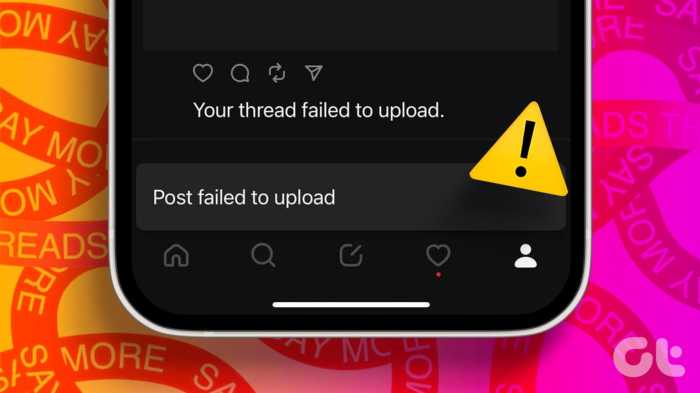
Mengenali gejala yang menunjukkan adanya error saat meng-upload di Google Drive sangat penting untuk mengambil tindakan yang tepat. Beberapa gejala umum yang bisa diperhatikan meliputi:- Pemberitahuan Error: Jika muncul pesan error atau notifikasi bahwa upload gagal, ini adalah tanda jelas adanya masalah.
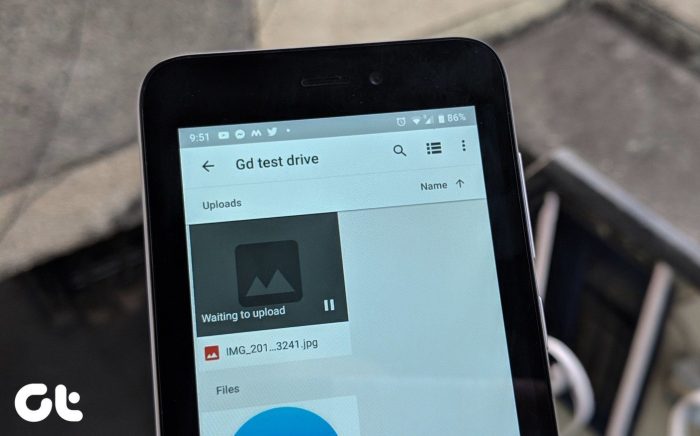
- Proses Upload Tertunda: Jika bar kemajuan upload tidak bergerak atau terhenti, kemungkinan ada masalah.
- File Tidak Muncul di Folder: Setelah proses upload selesai, jika file tidak muncul di folder yang dituju, maka ini menandakan adanya error.
Penyebab Umum Error Upload
Source: guidingtech.com
Penyebab Teknis Error Upload
Ada beberapa faktor teknis yang dapat menyebabkan kegagalan saat mencoba meng-upload file ke Google Drive. Berikut adalah tabel yang merangkum opsi penyebab dan solusi singkat untuk masing-masing:| Penyebab | Solusi |
|---|---|
| Koneksi Internet Tidak Stabil | Periksa koneksi dan gunakan jaringan yang lebih stabil. |
| File Terlalu Besar | Kompress file atau pecah menjadi beberapa bagian. |
| Format File Tidak Didukung | Pastikan format file sesuai dengan yang diterima oleh Google Drive. |
| Browser Tidak Kompatibel | Gunakan browser terbaru atau coba browser lain. |
| Penyimpanan Drive Penuh | Hapus file yang tidak diperlukan untuk mengosongkan ruang. |
Faktor Eksternal yang Mempengaruhi Proses Upload
Terdapat beberapa elemen eksternal yang dapat berkontribusi pada terjadinya error upload. Berikut adalah beberapa faktor yang perlu diperhatikan:- Kecepatan Internet: Koneksi yang lambat dapat memperpanjang waktu upload, bahkan menyebabkan kegagalan.
- Penggunaan Bandwidth: Jika ada banyak perangkat yang menggunakan internet secara bersamaan, hal ini bisa mengurangi bandwidth yang tersedia.
- Firewall atau Antivirus: Beberapa pengaturan keamanan dapat memblokir akses ke Google Drive, jadi pastikan pengaturan tidak menghalangi.
- Gangguan Server Google: Terkadang, gangguan dari pihak Google sendiri dapat menyebabkan masalah saat upload.
Solusi Langkah demi Langkah: Solusi Google Drive Error Tidak Bisa Upload
Jika Anda mengalami masalah saat mengupload file ke Google Drive, jangan khawatir! Di bagian ini, kita akan membahas beberapa solusi yang bisa membantu Anda mengatasi masalah tersebut dengan langkah-langkah yang sederhana dan mudah diikuti. Dengan mengikuti panduan ini, diharapkan Anda dapat kembali menggunakan Google Drive seperti biasa dan mengupload file tanpa masalah.Langkah Perbaikan Mengatasi Masalah Upload
Sebelum melanjutkan ke langkah-langkah perbaikan, penting untuk mengetahui bahwa banyak masalah upload bisa diselesaikan dengan mudah. Berikut adalah beberapa langkah sederhana yang dapat Anda coba:- Periksa ruang penyimpanan di Google Drive Anda. Pastikan Anda memiliki cukup ruang untuk file yang akan diupload.
- Restart aplikasi Google Drive. Terkadang, menutup dan membuka kembali aplikasi dapat menyelesaikan masalah yang terjadi.
- Periksa apakah ada pembaruan aplikasi Google Drive yang tersedia. Pastikan Anda menggunakan versi terbaru untuk menghindari bug.
Pengaturan Ulang Aplikasi Google Drive
Melakukan reset pada aplikasi Google Drive bisa menjadi cara yang efektif untuk mengatasi masalah upload. Ikuti langkah-langkah berikut untuk mengatur ulang aplikasi:- Keluar dari akun Google Drive Anda.
- Buka pengaturan aplikasi di perangkat Anda.
- Cari aplikasi Google Drive dan pilih opsi untuk menghapus data atau cache.
- Setelah itu, buka kembali aplikasi dan masuk kembali ke akun Anda.
- Periksa apakah masalah upload masih terjadi.
Pemeriksaan dan Perbaikan Jaringan Internet
Koneksi internet yang tidak stabil sering kali menjadi penyebab utama gangguan saat mengupload file. Berikut adalah cara untuk memeriksa dan memperbaiki jaringan internet Anda:- Pastikan perangkat Anda terhubung ke jaringan Wi-Fi atau data seluler yang stabil.
- Uji kecepatan internet Anda menggunakan layanan online untuk memastikan kecepatan cukup untuk mengupload file.
- Jika koneksi lemah, coba matikan dan nyalakan kembali router Anda.
- Hindari banyak perangkat yang terhubung ke jaringan yang sama saat melakukan upload, karena ini dapat mempengaruhi kecepatan.
"Pastikan koneksi internet yang stabil dan cepat adalah kunci untuk upload yang sukses!"Dengan mengikuti langkah-langkah di atas, Anda seharusnya dapat mengatasi masalah upload di Google Drive. Jangan ragu untuk mencoba satu per satu hingga Anda menemukan solusi yang tepat.
Pengaturan dan Konfigurasi
Menggunakan Google Drive secara optimal memerlukan konfigurasi yang tepat. Terkadang, pengguna mengalami kendala saat mengupload file, yang bisa disebabkan oleh pengaturan yang kurang tepat. Mari kita eksplorasi beberapa pengaturan penting yang perlu diperiksa untuk memastikan bahwa semua fungsi Drive berjalan lancar, terutama ketika berhubungan dengan proses upload.Pengaturan yang Perlu Diperiksa
Ada beberapa pengaturan yang harus diperhatikan agar Google Drive dapat berfungsi dengan baik. Memeriksa dan mengelola pengaturan ini dapat mencegah masalah upload yang sering terjadi. Berikut adalah daftar pengaturan penting yang perlu diperiksa:- Penyimpanan yang Tersedia: Pastikan tidak ada batasan penyimpanan yang menghalangi proses upload. Cek kapasitas penyimpanan Drive untuk memastikan ada cukup ruang.
- Koneksi Internet: Kecepatan dan stabilitas koneksi internet sangat berpengaruh pada upload. Pastikan jaringan internet Anda tidak mengalami gangguan.
- Browser yang Digunakan: Beberapa browser mungkin memiliki masalah kompatibilitas. Pastikan Anda menggunakan versi terbaru dari browser yang didukung Google Drive.
- Ekstensi Browser: Nonaktifkan ekstensi yang mungkin mengganggu proses upload, seperti pemblokir iklan atau ekstensi keamanan lainnya.
Mengelola Izin Akses
Izin akses yang tidak tepat dapat menjadi penghalang ketika melakukan upload file ke Google Drive. Memastikan bahwa Anda memiliki izin yang benar adalah langkah penting. Berikut adalah cara untuk mengelola izin akses:- Cek Izin Folder atau File: Pastikan Anda memiliki izin untuk mengupload file ke folder yang dituju. Jika tidak, Anda perlu meminta akses kepada administrator atau pemilik folder.
- Kelola Pengaturan Berbagi: Buka pengaturan berbagi di Google Drive dan pastikan bahwa opsi berbagi diatur dengan benar sehingga Anda dapat mengupload file tanpa masalah.
- Periksa Akun Google: Pastikan Anda masuk dengan akun Google yang benar, terutama jika Anda memiliki beberapa akun.
Tabel Pengaturan Penting dan Efeknya pada Upload
Berikut adalah tabel yang merangkum pengaturan penting beserta efeknya terhadap proses upload di Google Drive:| Pengaturan | Efek pada Upload |
|---|---|
| Penyimpanan yang Tersedia | Jika penuh, upload tidak dapat dilakukan. |
| Koneksi Internet | Kecepatan lambat dapat memperlambat proses upload. |
| Browser | Versi tidak mendukung dapat menyebabkan kesalahan saat upload. |
| Ekstensi Browser | Ekstensi yang mengganggu dapat menghalangi upload. |
| Izin Akses | Tanpa izin yang sesuai, upload ke folder tidak akan berhasil. |
Tips dan Trik

Source: kompas.com

Pencegahan Masalah Upload di Masa Depan
Ada beberapa langkah sederhana yang dapat diambil untuk menghindari masalah upload pada Google Drive. Dengan menjaga pengaturan yang benar dan memperhatikan beberapa faktor penting, kamu bisa membuat proses upload lebih lancar. Berikut adalah beberapa tips yang harus diperhatikan:- Selalu pastikan koneksi internet stabil sebelum mengunggah file.
- Periksa kapasitas penyimpanan Google Drive untuk memastikan masih ada ruang cukup.
- Hindari mencoba mengunggah file berukuran besar sekaligus; lebih baik pecah menjadi beberapa bagian.
- Gunakan browser terbaru yang kompatibel dan perbarui secara berkala.
- Jika menggunakan aplikasi mobile, pastikan aplikasi Google Drive selalu diperbarui.
Fitur Tersembunyi di Google Drive, Solusi Google Drive Error Tidak Bisa Upload
Google Drive memiliki banyak fitur yang mungkin belum kamu ketahui, yang bisa sangat membantu dalam mengelola file dengan lebih efisien. Beberapa fitur ini bisa mencegah masalah upload dan membuat pengalaman penggunaan lebih menyenangkan. Berikut beberapa fitur yang patut dicoba:- Folder Terbagi: Fitur ini memungkinkan kamu membagikan folder dengan orang lain, bukan hanya file individual, sehingga lebih praktis untuk kolaborasi.
- Penggunaan Offline: Dengan mengaktifkan mode offline, kamu bisa mengakses dan mengedit file tanpa koneksi internet, dan perubahan akan tersimpan saat kembali online.
- Integrasi dengan Aplikasi Lain: Manfaatkan integrasi Drive dengan aplikasi lain seperti Google Docs, Sheets, atau bahkan aplikasi pihak ketiga untuk meningkatkan produktivitas.
- Riwayat Versi: Google Drive menyimpan riwayat versi dari file yang diunggah, sehingga kamu bisa kembali ke versi sebelumnya jika terjadi kesalahan.
Alternatif Penyimpanan File
Jika masalah upload pada Google Drive terus berlanjut dan mengganggu pekerjaanmu, ada beberapa alternatif penyimpanan file yang bisa dipertimbangkan. Mengetahui pilihan lain sangat penting untuk memastikan data tetap aman dan mudah diakses. Beberapa alternatif ini termasuk:- Dropbox: Layanan penyimpanan cloud yang menawarkan kemudahan dalam berbagi dan mengelola file dengan antarmuka yang user-friendly.
- Microsoft OneDrive: Bagus untuk pengguna Microsoft Office, memungkinkan penyimpanan dan kolaborasi yang mudah dengan dokumen Office.
- Box: Fokus pada keamanan dan kolaborasi, ideal untuk pengguna yang memerlukan kontrol lebih lanjut atas file dan folder.
- Penyimpanan Lokal: Jangan lupakan penyimpanan lokal seperti hard drive eksternal, yang bisa sangat berguna untuk cadangan data penting.
"Dengan memahami berbagai fitur dan alternatif yang ada, kamu bisa memaksimalkan pengalaman menggunakan Google Drive dan mencegah masalah upload di masa depan."
Menghubungi Dukungan
Source: guidingtech.com
Langkah-langkah Menghubungi Dukungan Google
Jika Anda memutuskan untuk menghubungi dukungan Google, berikut adalah beberapa langkah yang dapat Anda ikuti:- Buka halaman dukungan Google di browser Anda.
- Masuk ke akun Google Anda jika belum melakukannya.
- Gunakan fitur pencarian untuk menemukan topik yang relevan dengan masalah Anda.
- Jika tidak menemukan solusi, cari opsi untuk menghubungi tim dukungan.
- Pilih metode komunikasi yang diinginkan, apakah melalui email, telepon, atau chat.
Informasi Kontak Dukungan Google
Berikut adalah informasi kontak dan jam operasional dukungan Google Drive untuk membantu Anda dalam mengakses bantuan yang diperlukan:| Metode Kontak | Informasi Kontak | Jam Operasional |
|---|---|---|
| [email protected] | 24/7 | |
| Telepon | +1-800-419-0157 | Senin - Jumat: 09:00 - 18:00 PST |
| Chat | Tersedia di halaman dukungan | 24/7 |
Cara Mengajukan Tiket Masalah Secara Efektif
Ketika mengajukan tiket masalah, penting untuk memberikan informasi yang jelas dan tepat. Berikut adalah beberapa tips untuk mengajukan tiket dengan efektif:- Jelaskan masalah yang Anda hadapi dengan detail, termasuk langkah apa saja yang sudah Anda coba.
- Sertakan screenshot atau rekaman layar jika memungkinkan, agar tim dukungan dapat memahami masalah dengan lebih baik.
- Sebutkan jenis perangkat dan browser yang Anda gunakan untuk membantu mereka mendiagnosis masalah.
- Jika ada pesan kesalahan yang muncul, sertakan juga pesan tersebut dalam tiket Anda.
- Jangan lupa untuk menyertakan informasi kontak yang valid untuk memudahkan dukungan dalam menghubungi Anda kembali.
"Menghubungi dukungan dengan detail yang jelas adalah kunci untuk mendapatkan solusi cepat atas masalah yang Anda hadapi."Dengan mengikuti langkah-langkah di atas, Anda dapat meningkatkan peluang untuk mendapatkan bantuan yang efektif dari dukungan Google.